在Windows上加速NCS/Zephyr编译
如果你使用 Windows 开发 NCS(nRF Connect SDK)或 Zephyr,应该遇到过这种情况:第一次编译需要等待很久,增量编译也会频繁读写大量小文件。
只要切换到 Linux,无论是服务器、虚拟机还是WSL,都能得到几倍的速度提升。
但不是所有开发者都能切换到 Linux。这篇文章面向不愿意切换到 Linux/macOS,且不能使用 WSL 的 Windows 用户,介绍两个可能改善编译 I/O 性能的方法:
- 为 NCS/Zephyr 相关目录添加 Windows Defender 排除项;
- 使用开发人员驱动器(Dev Drive)存放工作区或编译目录。
此方法仅能提升 5% ~ 10% 速度。
而切换为 Linux 在同等配置条件下几乎能变为 5 倍速度。
1. Windows Defender 排除项
1.1 为什么排除 Defender 扫描?
NCS/Zephyr 编译过程中会生成、读取和删除大量文件。Windows Defender 的实时防护可能会反复检查这些中间文件,尤其是在以下目录发生大量 I/O 时:
- NCS 工作区,例如
C:\ncs\; - 工程源码目录,例如
C:\work\my_project - 编译输出目录,例如
C:\work\my_project\build。
为编译目录添加排除项,可以减少实时防护对这些文件的重复扫描。
排除项会降低对应目录的防护强度。不要排除整个磁盘、下载目录、桌面、临时目录或包含未知文件的目录。只排除可信的 NCS/Zephyr 工作区,并在编译任务完成后考虑删除排除项。
1.2 通过 Windows 安全中心添加
添加排除项通常需要管理员权限。
- 打开“开始”菜单,搜索并打开“Windows 安全中心”。
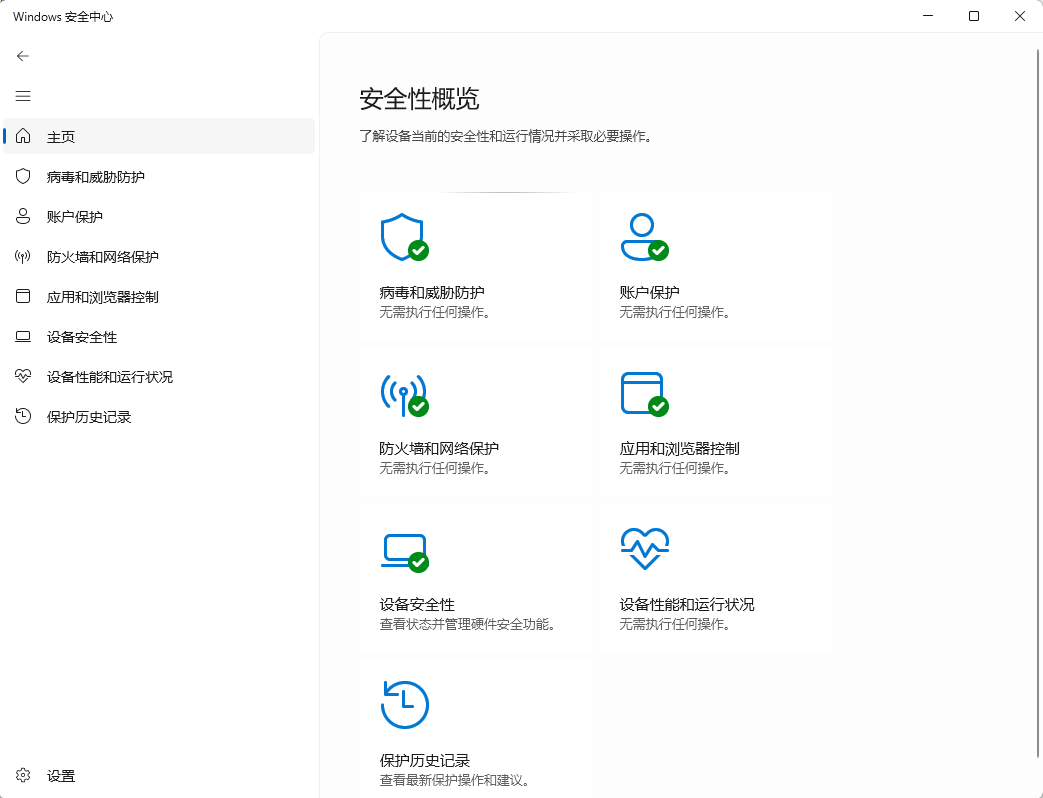
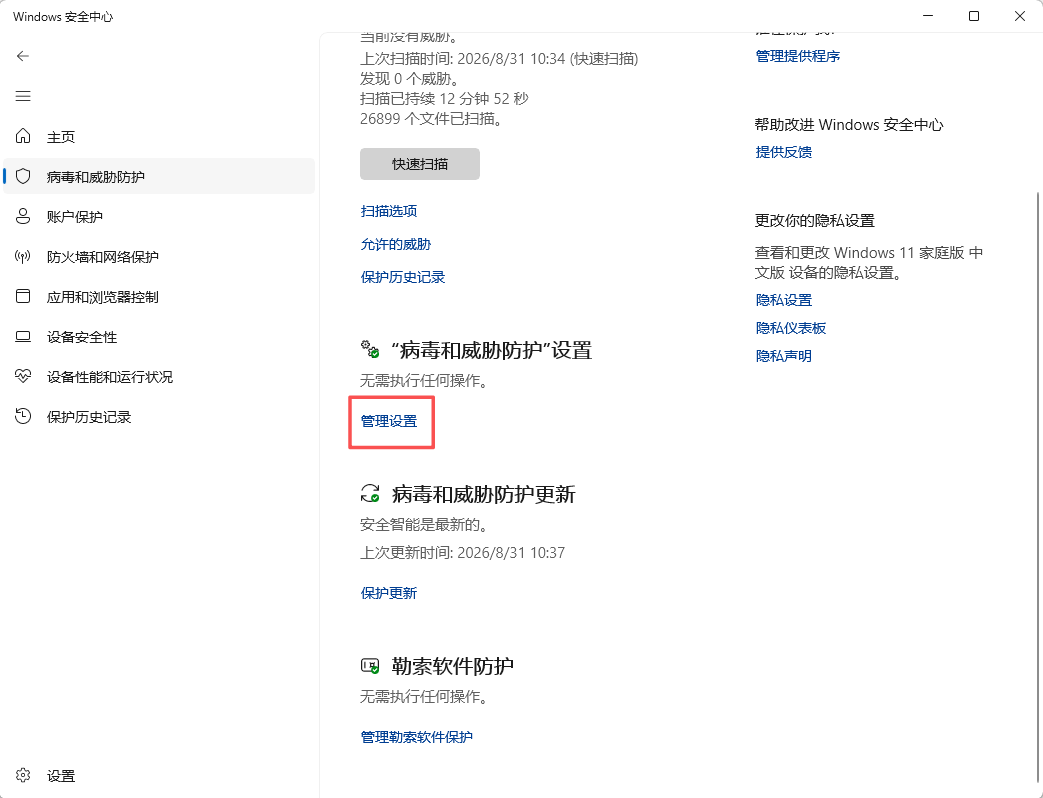
- 进入“病毒和威胁防护”。
- 在“病毒和威胁防护设置”下点击“管理设置”。
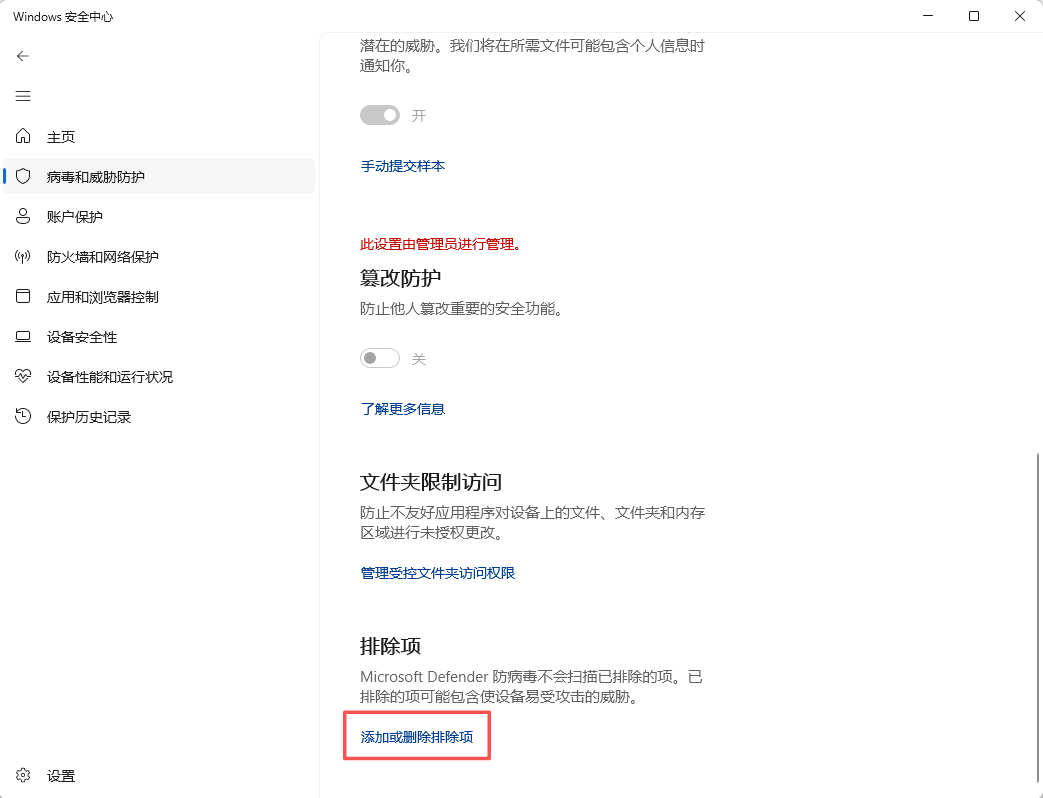
- 找到“排除项”,点击“添加或删除排除项”。
- 点击“添加排除项” → “文件夹”。
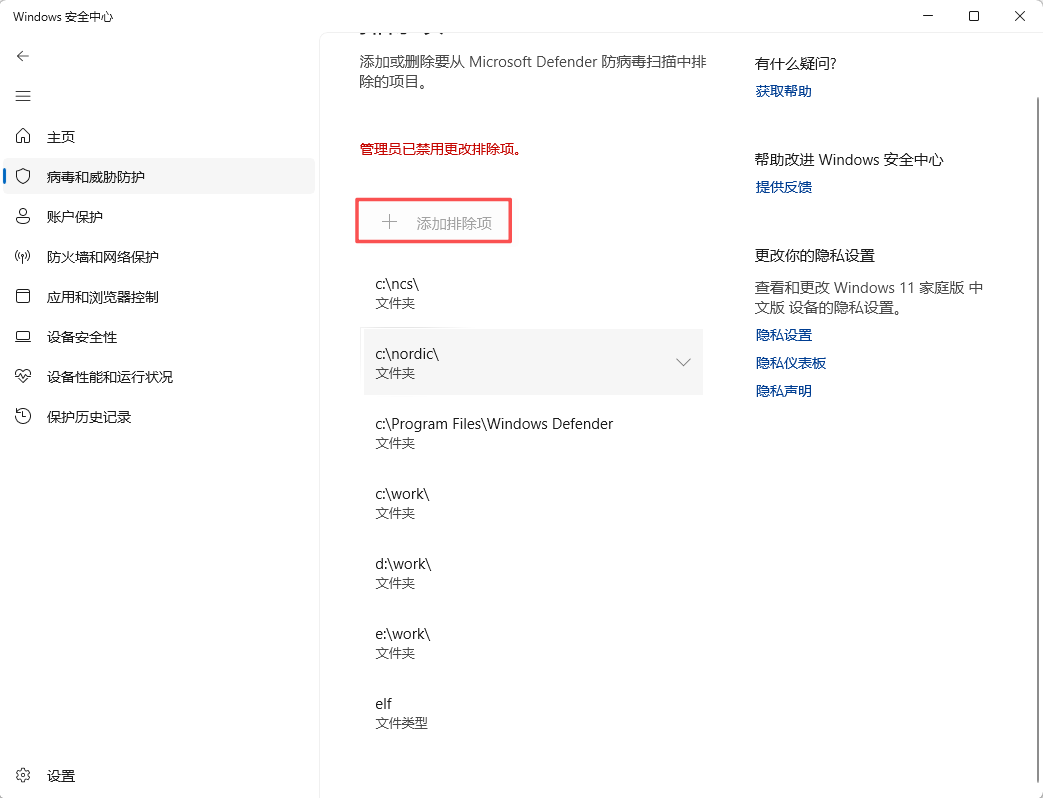
- 选择需要排除的、可信的 NCS/Zephyr 工作目录。
- 如果需要排除多个目录,逐个添加,不要直接选择磁盘根目录。
如果你是企业 IT 控制的电脑,会显示 “此设置由管理员进行管理”,或者“管理员已禁用更改排除项”。
如果电脑由公司 IT 通过 Group Policy、Intune 或 Defender for Endpoint 管理,相关选项可能不可修改。这种情况下应让 IT 评估并统一配置,不要尝试绕过管理策略。
1.3 通过 PowerShell 快速查看当前排除项
使用“管理员身份”打开 PowerShell,执行:
1 | |
2. 使用开发人员驱动器(Dev Drive)
2.1 ReFS 简介
ReFS(Resilient File System)是 Windows 提供的一种文件系统,重点关注数据完整性、可靠性和大规模存储场景。它和 Windows 默认使用的 NTFS 是两种不同的文件系统。
对于 NCS/Zephyr 来说,编译过程中会频繁创建、读取和删除大量中间文件,因此 ReFS 可能影响文件 I/O 性能。
ReFS 可以作为普通数据卷使用,但普通 ReFS 卷并不会自动获得 Dev Drive 的开发优化。也不会因为使用了 ReFS 就自动改变 Microsoft Defender 的扫描方式。Dev Drive 正是以 ReFS 为基础,针对开发工作负载进一步提供的专用卷类型。
2.2 Dev Drive 是什么?
Dev Drive 是 Windows 面向开发场景提供的专用存储卷,它以 ReFS 为基础,并针对源代码、依赖包和编译输出等大量文件 I/O 场景进行了优化。
Dev Drive 和普通 ReFS 卷不是一回事:
- 通过“磁盘管理”直接格式化成 ReFS,只能得到普通 ReFS 卷;
- 通过“开发人员驱动器”创建的卷,才会被系统登记为 Dev Drive;
- 可信的 Dev Drive 可以让 Microsoft Defender 使用 Performance Mode;
- Performance Mode 不会完全关闭 Defender,而是将部分扫描操作延后到后台执行。
需要注意:
- Dev Drive 主要支持 Windows 11,具体功能取决于 Windows 版本、版本类型和系统策略;
- Dev Drive 不能作为 Windows 系统启动盘;
- Dev Drive 不一定比 NTFS 快,最终结果必须以实际测试为准;
- 创建或格式化卷可能造成数据丢失,操作前必须备份。
2.3 通过 Windows 设置创建 Dev Drive
做这一步之前,确保你有一块未分配的 SSD 磁盘空间。确保你懂得磁盘分区是在做什么,否则不要做这一步。
推荐使用 Windows 11 的图形界面创建。
- 备份重要数据。
- 打开“设置” → “系统” → “存储”。
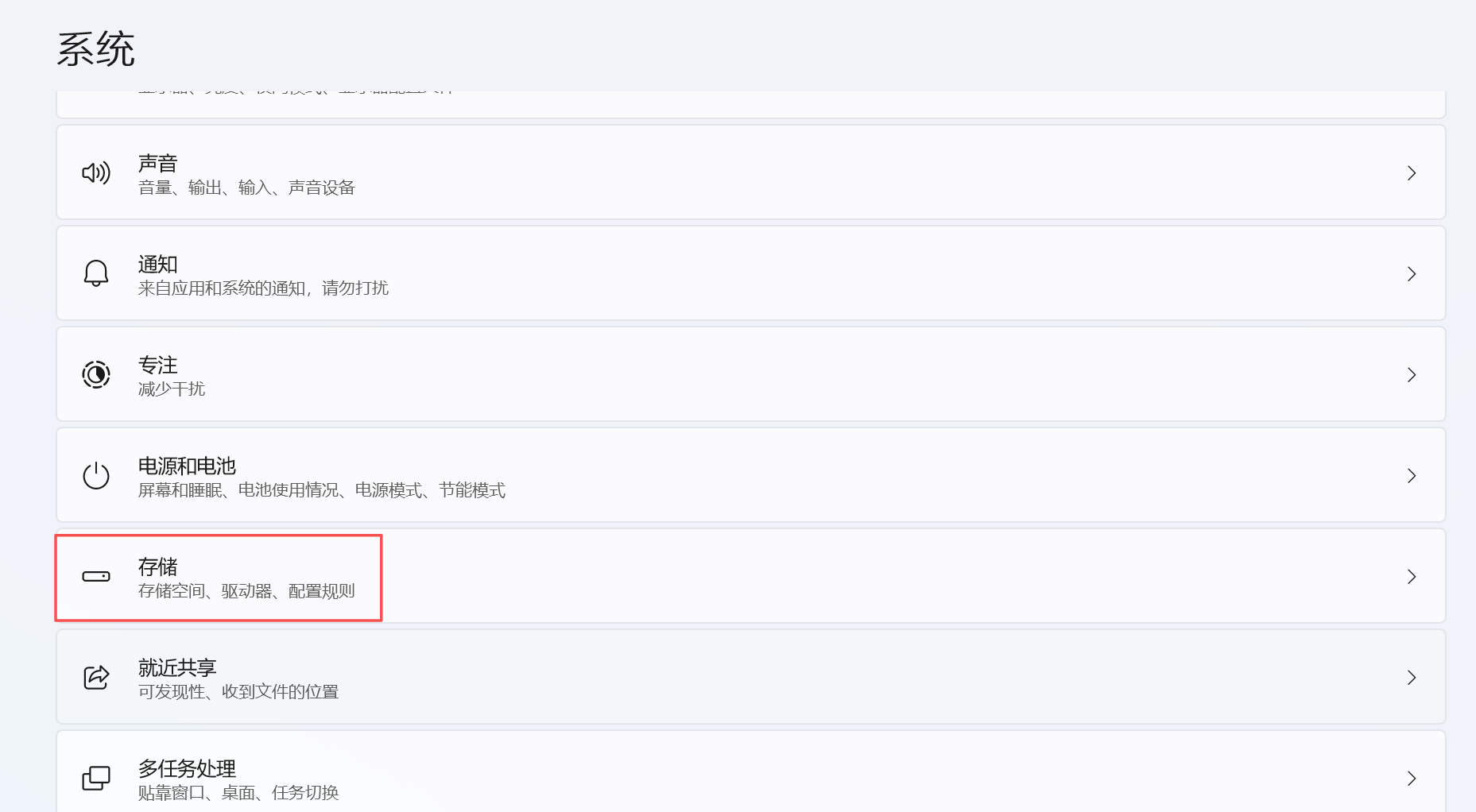
- 进入“高级存储设置” → “磁盘和卷”。

- 点击“创建 Dev Drive”。

- 根据向导选择未分配空间,或创建一个用于开发的 VHD/VHDX。
- 设置卷大小、盘符和卷标,例如
E:。 - 完成向导,系统会使用 ReFS 创建并登记这个 Dev Drive。
- 将 NCS/Zephyr 工作区、依赖缓存或编译输出目录放到该卷中。
例如:
1 | |
3. 调整 NCS 默认安装路径
我们知道,NCS 默认安装路径的目录结构是这样:
1 | |
Windows 上的默认安装路径是 C:\ncs\。
改完开发人员驱动器、Windows Defender 默认排除路径之后,可能你想要修改默认的NCS安装路径。
Windows 注意事项:
- 建议全英文路径,不能有空格;
- Windows 有路径长度限制,目录层级不能太深,建议就是
D:\ncs,E:\ncs等等;- 后续开发工程存放的磁盘必须和 NCS 在同一个磁盘。
nrfutil 和 VS Code 都要修改。
nrfutil 设置方法:
1 | |
VS Code 设置方法:
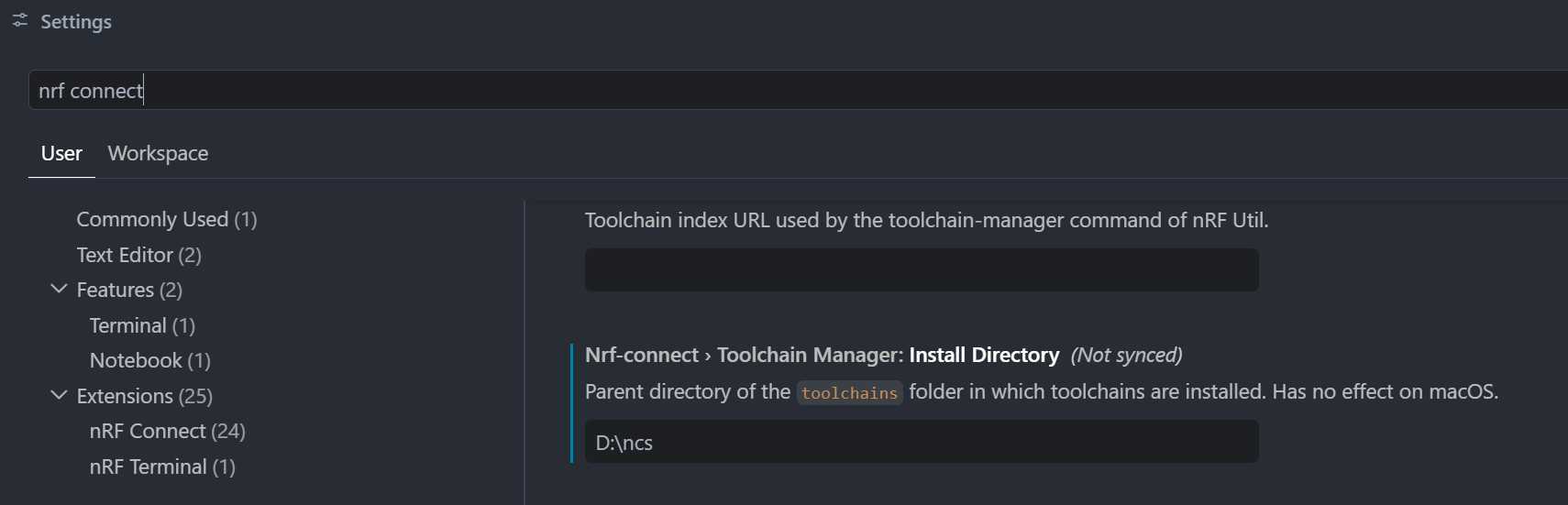
更改后,你可以把原来的 ncs/downloads 拷贝过去,里面有压缩包。然后执行重新安装,安装时检查到本地有现成的文件,就会跳过下载,直接解压。
4. 实测效果
电脑配置与状态
- CPU: Intel Core Ultral 9 285H. 16核(6 P + 8 E + 2 LPE).
- RAM: 32 GB
- 磁盘: YMTC YMSS2CD08D25MC, 1TB NVME SSD
- 电源:电源适配器插入,电源模式“最佳性能”,节能模式关闭
一块SSD分为两个分区:
- C 盘:NTFS
- D 盘:ReFS + DevDrive
测试路径
当前 Windows Defender 排除路径:
1 | |
因此可以这样设计实验路径:
C:\ncs1:既无 Defender排除项,又无 Dev DriveC:\ncs只有 Defender 排除D:\work1: 只有 Dev DriveD:\work:既有 Defender 排除项,又有 Dev Drive
测试工程与编译命令
选择一个支持 TF-M 和 Wi-Fi 的复杂工程
编译命令:
1 | |
注意,
Measure-Command {}会屏蔽 stdout。因此你看不到正常日志输出,只能看到 warning 和 error。
作为对比,这里也用 WSL ( Ubuntu 24.04) 进行测试。编译命令:
1 | |
测试结果:
| 优化组合 | 第1次测试 | 第2次测试 | 第3次测试 | 平均(排除首次) | 耗时降低 |
|---|---|---|---|---|---|
| 无优化 | 140.8s | 83.0s | 83.9s | 83.5s | - |
| 仅 Defender 排除 | 149.6s | 78.7s | 78.7s | 78.7s | 5.7% |
| 仅 Dev Drive | 155.0s | 75.2s | 75.6s | 75.4s | 9.7% |
| Defender 排除 + Dev Drive | 156.3s | 77.1s | 77.3s | 77.2s | 7.5% |
| WSL (Ubuntu 24.04) | 41.9s | 13.8s | 13.1s | 13.5s | 83.8% |
测试结果显示,虽然每次都是干净编译(-p参数,相当于删除 build 目录重编),但首次编译存在明显的冷启动开销。因此,后续比较采用排除首次测试后的平均值。
Defender 排除项使编译耗时降低约 5.7%,Dev Drive 单独使用降低约 9.7%,后者效果更好。
两种方法同时使用时,耗时降低约7.5%,没有出现叠加收益,反而略慢于单独使用 Dev Drive。这说明 Dev Drive 的 Performance Mode 已经缓解了 Defender 对开发文件 I/O 的影响,额外添加排除项属于重复优化。
WSL (Linux环境)的编译速度提升非常显著,几乎是5倍速度。因此有条件还是选择 Linux。